
En este tutorial 📖 vamos a ver cómo crear plantillas en Notion, ya que es posible que estemos rellenando la misma página todos los días.🔁

O quizás quieres generar la misma lista de tareas pendientes cada día 😩. En estos casos puedes replicar fácilmente las combinaciones de contenido que usas con frecuencia creando tu propia plantilla, para eso Notion cuenta con el botón Template Button.
¿Cómo crear una plantilla en Notion?
Notion nos permite añadir un botón llamado Template Button a una página. Este botón nos servirá para añadir nuestro contenido personalizado y crear plantillas en Notion.
Cuando añadimos el botón de plantilla (Template Button), te pedirá que rellenes un formulario de configuración muy sencillo del contenido que quieres replicar. Luego genera un botón (con un nombre que elijas) que dispara la creación de ese contenido cada vez que lo presionas.
- Para añadir el botón, pulsa en el + que aparece en el margen izquierdo y baja hasta encontrar el Template Button. O escribe /Template y presiona Intro. Aparecerá el siguiente recuadro:

- Modifica el nombre del botón que se encuentra después de BUTTON NAME y arrastra el contenido que quieres usar como plantilla en la sección TEMPLATE. También puedes crear contenido dentro de esta sección como lo harías en tu página.
- El Template Button está configurado por defecto para usarlo como una lista de tareas, pero puedes borrar cualquier cosa en la sección Template y añadir tu propio contenido.
- Arrastra múltiples bloques de una vez seleccionando y arrastrándolos todos a esta sección. Puedes añadir encabezados, viñetas, casillas de verificación, cualquier texto que quieras, etc.
- Puedes arrastrar subpáginas enteras a la sección Template del formulario para replicarlas con su contenido cuando hagas clic en el botón.
- Presiona Close en la parte superior derecha de esta ventana para cerrar el formulario de configuración y utilizar el botón para generar el contenido cada vez que hagas clic en él.
Newsletter semanal
5 minutos para impulsar tu carrera
Una idea clara, un consejo práctico y seis descubrimientos seleccionados para avanzar cada semana.
Ejemplos crear plantillas en Notion
Plantilla lista de tareas Notion
Digamos que quieres añadir una nueva lista de tareas con un solo clic. Puedes crear un Template Button y definirlo para crear una sola casilla de verificación cuando se pulsa.
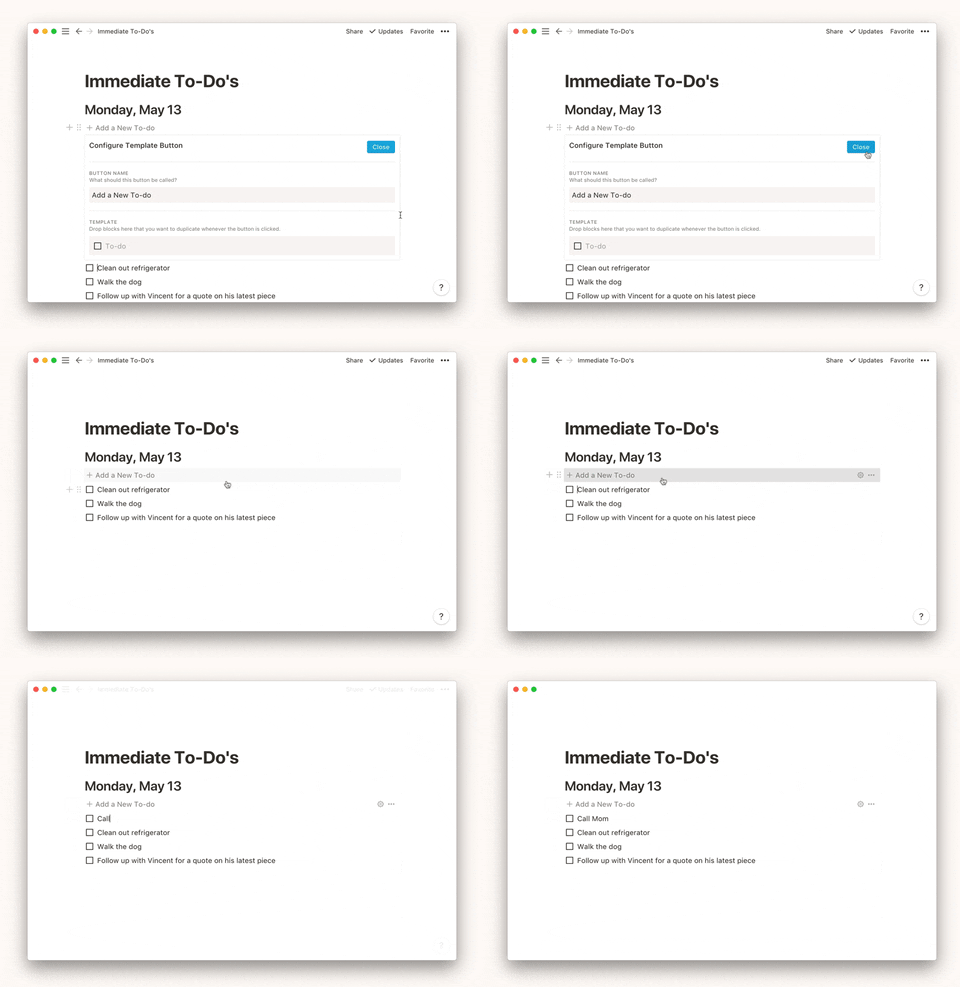
🎒 Truco. Si pones el botón en la parte superior de una lista, tu contenido aparecerá debajo del botón. Por el contrario, si colocas tu botón al final de una lista, el contenido se mostrara por encima de él.
Plantilla diario Notion
En la siguiente imagen se muestra un ejemplo de un botón de plantilla para crear entradas de un diario, las entradas de cada día aparecen anidadas.
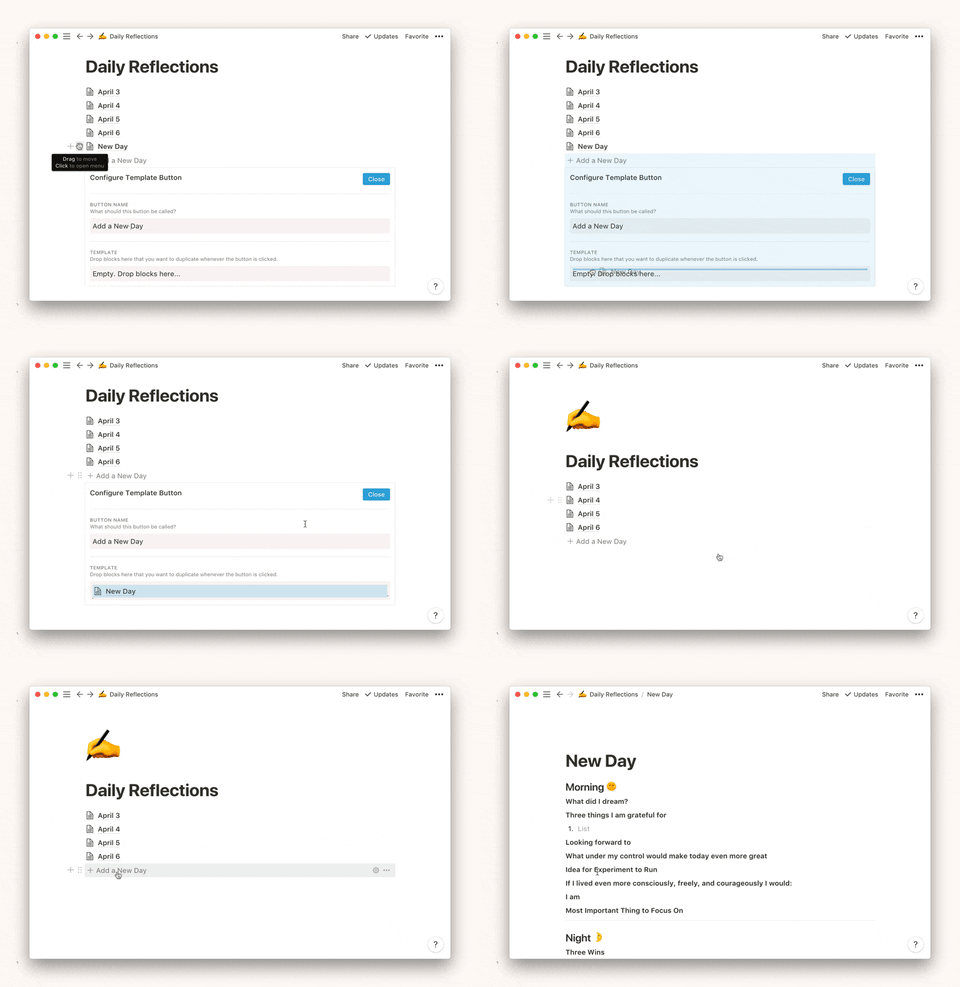
Como ves en la imagen, el contenido de la página animada también se replica. Cualquier página que arrastre a un formulario de configuración del Template Button será duplicada con todo su contenido intacto.
Modificar el botón de plantilla Template Button
Puedes cambiar el contenido que se replica cuando presionas en un Template Button en cualquier momento.
- Pase el cursor del ratón sobre el botón y haz clic en el icono del engranaje que aparece a la derecha. El formulario de configuración aparecerá, y podrás hacer los cambios que quieras.
- Una vez que hayas terminado, haz clic en Close y tus cambios se guardarán.
Eliminar el botón de plantilla Template Button
Puedes modificar tu Template Button exactamente como con otros bloques de contenido.
- Pase el cursor sobre tu botón y haz clic en ⋮⋮ en el margen izquierdo. O haz clic en el icono … que aparece a la derecha. También puedes hacer clic con el botón derecho. Todas estas acciones te llevarán al mismo menú.
- Haz clic en Delete para eliminar tu Template Button por completo. Tendrás que rehacerlo para volver a insertarlo.
- Pulsa en Move to para mover tu botón a otra página en tu área de trabajo.
- Haz clic en Duplicate para crear otro botón que haga exactamente lo mismo.
- Pulsa en Copy Link para copiar un enlace a este botón para pegarlo en otro lugar.
- Haz clic en Comment para dejar un comentario en el Template Button.
¿Cómo crear plantillas para el contenido anidado?
El contenido anidado es cualquier tipo de contenido que se encuentra dentro de otro bloque de contenido, por ejemplo: imágenes y texto dentro de una página, o una lista de cosas por hacer dentro de una lista.
Como crearlo:
- Crea un contenido que quieras replicar y arrástralo a una página o a una lista desplegable.
- Añade un Template Button y arrastra la página o la lista a la sección Template del formulario de configuración.
- Pulse Close y arrastra el botón a la ubicación de la página que desees.
🤓 Resumen Cómo CREAR PLANTILLAS en NOTION
Hemos visto cómo importar datos en Notion desde diferentes aplicaciones.
Si quieres que profundice más el uso de Notion, escríbeme en el formulario de contacto.
✉️ Contactar
¿Quieres mejorar en tu carrera profesional? 📈
¿Te gustaría progresar en tu trabajo y no sabes qué pasos seguir? 🧗🏻
¿Has empezado a dirigir equipos y estás desbordado? 🤯